
安装包到手之后先做什么
拿到安装包先看后缀是不是 apk,再确认文件大小与下载说明一致。传输过程中断过的包往往能装到一半才报错,与其反复重试,不如删掉重新取一份,省下的时间更多。
点安装时,系统会拦一次「未知来源」。这不是应用本身的问题,而是安卓对非商店来源的统一提示。按提示进入设置,把当前浏览器或者文件管理器的安装权限打开,再回到安装界面点继续即可。装完之后可以把这个权限关回去,不影响应用使用。
如果手机里已经装过一个旧版本,覆盖安装前留意一下:同一签名的新版本可以直接覆盖,阅读记录和书架会保留;如果提示签名不一致,说明两个包不是同一条来源,需要先卸载旧版再装。
首次打开要过的两道选择
第一次进首页,多数版本会先让你勾一遍感兴趣的题材。这一步不是走流程,勾选结果会直接影响首页给你推什么,以及频道栏默认停在哪个分区。勾多了首页会杂,勾少了又容易错过,比较稳妥的做法是先选三到五个真正常看的,其余的以后从分类页现找。
第二道是登录。栗子漫画不登录也能浏览和阅读,进度只存在本机;登录之后书架与阅读记录才会跟着账号走,换手机时才找得回来。如果打算长期追更,建议在第一部作品读起来之前就把账号登好,避免前几话的进度落在本地。
搜索框与分类页
明确知道要看什么,就直接走搜索。首页顶部的搜索框认书名、作者名和剧情关键词,结果里除了封面还会给出作者、题材标签和一段简介——同名作品并排出现时,靠这几项才分得清哪本是自己想找的。
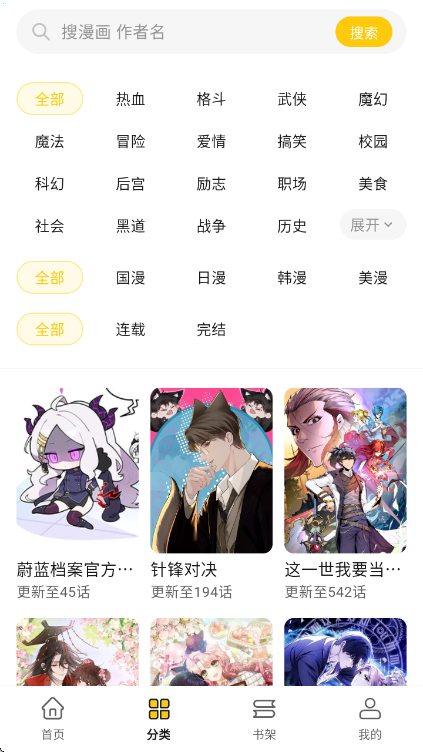
不知道看什么,就走分类。分类页把筛选拆成题材、地区、状态三段,可以只点一段,也可以叠着点:先按题材收窄,再限定地区,最后用状态区分连载与完结。题材一栏默认只铺开常用的几项,点「展开」才会露出更偏门的标签,找冷门作品时记得先展开。
两条路可以混着用。比如按「玄幻 + 连载」筛出一屏之后记下作者名,再回搜索框搜这位作者的其他作品,往往能顺着挖出更多可看的。

收藏与历史记录
在工作详情页点「加入书架」,这本就归到书架里了。书架分收藏与历史两个标签:收藏是按自己的意愿存下来的,历史是自动记录读过的。刚上手时容易只盯着收藏,其实历史标签在误删或者临时点开过某本时更好用,翻一下就知道漏了什么。
收藏页支持三种排序——按最近更新、按最新收藏、按最早收藏。追更的人一般留在最近更新,一眼扫过去就能看出今天哪几本动了;想整理书架时切到收藏时间,把先后收进来的书重新摆一遍。
每一行都标着更新到第几话和上次读到什么时候,右边一颗「继续读」直接跳回断点。这一行信息比封面本身更有用,判断自己有没有漏看全靠它。
第一话的翻页与设置
进入阅读页之后,先点一下屏幕中央把面板唤出来,按当前光线把背景调到舒服的档位,再把翻页方式定下来:条漫类作品用上下滚动,传统分镜用普通翻页,日本原版连载才需要日漫模式。这一步花不了一分钟,但后面每一话都受益。
亮度条是独立的,只压暗阅读画面,不影响系统亮度。想让字更清楚可以打开允许缩放,代价是双指缩放会和点击翻页抢手势,不适应就关掉。画质方面,无线网下留高清,用移动数据时降一档,同时把预加载关掉,能省下不少流量。
如果第一话就卡住,先别急着折腾设置,按阅读页底部的换线路重新拉一次通常就好了。翻页、画质这些开关各自的作用,在功能与阅读设置里写得更细。
什么时候该动缓存
刚开始不用管缓存。等到出现这几种场景再动:通勤路上信号差、坐飞机或者高铁、某几话想看第二遍又不想再耗流量。这时在详情页或者阅读页把要看的话存下来,之后断网也能翻。
缓存占的空间可以在「我的」页面看到,旁边就是清理入口。清理会连已存章节一起删掉,所以在出门前才建议清,别在刚存完的时候清。存的粒度、多少话够用,以及提醒怎么开,都在追更提醒与离线缓存里展开说。